PCとスマホを行き来しながら作業していると、 「さっきコピーした文章、またコピーし直さないと…」 と感じることはありませんか?
ちょっとした手間ですが、 回数が増えるほど手間に感じやすくなりますよね。
この記事では、 複数端末でのコピー作業をやさしく整える方法として、 クリップボード共有の仕組みと使い方をわかりやすく整理しています。
ご自身の作業スタイルに合った方法をぜひ見つけてみてくださいね。
\毎日開催【毎朝10:00更新】 /
24時間限定のセール情報を掲載中!
日替わりでお得な商品が登場します♪
▼楽天市場のセール情報<PR>
- クリップボード共有の基本概念を整理する
- クリップボード共有が役立つケース・そうでないケース
- クリップボード共有で得られる具体的なメリット
- 後悔しないための共有手段の選び方
- 主要なクリップボード共有手段の全体像
- 選ばれやすいクリップボード共有ツール(2025年時点)
- 目的別に考える最適な選択肢
- Windowsに備わっている標準共有機能の考え方
- スマホとPCを連携させる際の基本パターン
- 職場や共有端末で利用する際の注意点
- ブラウザ拡張・Webサービス型の位置づけ
- 安心して使うために知っておきたい基礎知識
- うまく動作しないときの確認ポイント
- クリップボード共有をより便利に使う工夫
- コピー&貼り付けが面倒に感じるのはなぜ?
- よくある疑問を確認
- まとめ|作業スタイルに合った共有方法を選ぶために
クリップボード共有の基本概念を整理する
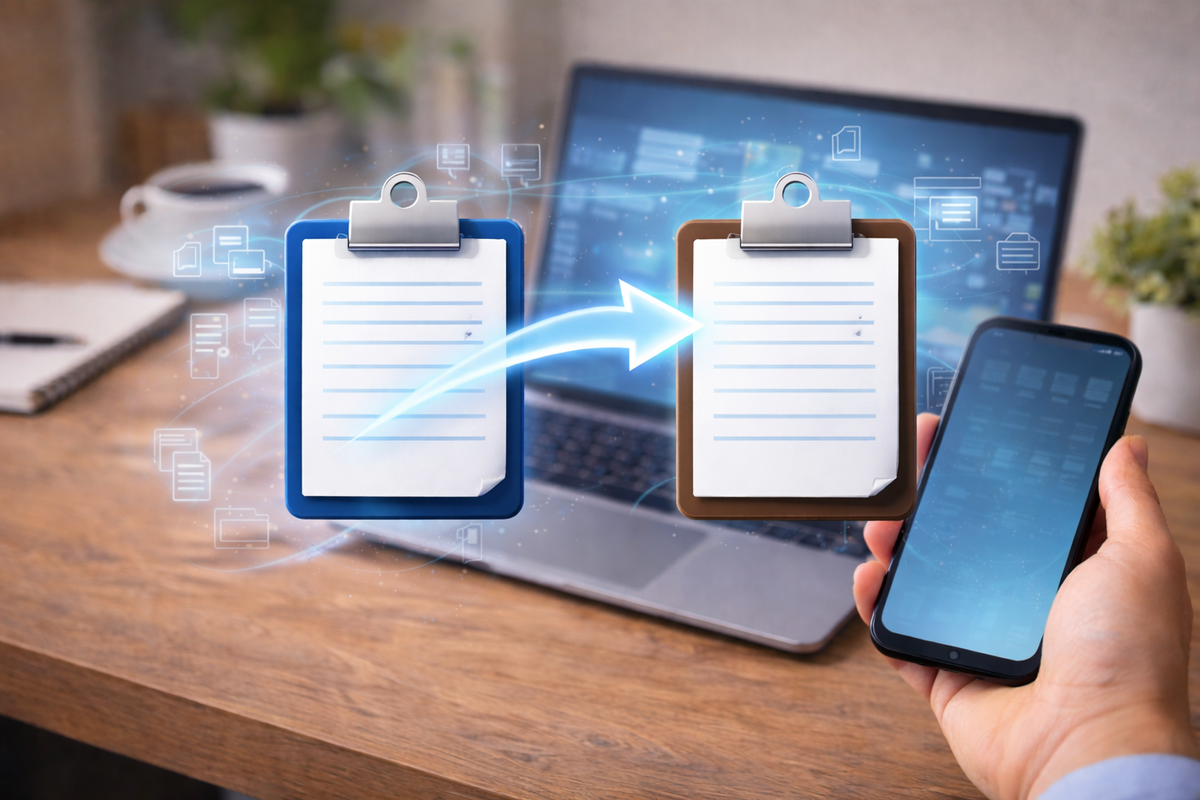
クリップボードはどこで管理されているのか
コピーした内容は、 一時的に端末内の専用領域に保存されています。
この領域は、 「クリップボード」と呼ばれる仕組みで、 今まさにコピーした情報を、 次の操作で使えるようにする役割を持っています。
一般的には、 このクリップボードは、 それぞれの端末ごとに個別に管理されています。
そのため、 PCでコピーした文章は、 そのPCの中だけで使われ、 スマホや別のPCには自動では渡りません。
「コピーしたはずなのに、 貼り付けできない…」 と感じる場面があるのは、 こうした仕組みが理由です。
別の端末で同じ内容を使えるようになる仕組み
クリップボード共有では、 この一時的な情報を、 別の端末でも扱える状態に整えます。
仕組み自体はシンプルで、 コピーされた内容を、 一度どこかに渡し、 別の端末が受け取れるようにする、 という流れになります。
共有の方法はいくつかあり、 使う環境や目的によって、 向いている方式が異なります。
インターネットを介して同期する方式
クラウドを使って、 コピー内容をインターネット経由で同期する方法です。
離れた場所にある端末同士でも、 同じ内容を扱いやすくなる点が、 大きな特徴です。
一方で、 どの情報を同期するのか、 履歴を残すかどうかなど、 設定内容を事前に確認しておくことが大切です。
同一ネットワーク内で完結する方式
同じWi-FiやLANに接続されている端末同士で、 コピー内容をやり取りする方法です。
インターネットを経由しないため、 外部に情報が出にくいという安心感があります。
ただし、 同じネットワーク内でしか使えないため、 外出先では利用できないといった制限もあります。
OSに組み込まれている連携機能
WindowsやApple製品には、 OS自体にクリップボード連携機能が 組み込まれている場合があります。
あらかじめ用意されている機能なので、 追加のアプリを入れなくても、 比較的かんたんに使い始められる点が魅力です。
設定画面でオン・オフを切り替えるだけで 利用できるケースもあり、 まず試してみたい人に向いている方法といえます。
クリップボード共有が役立つケース・そうでないケース

導入効果を感じやすい利用シーン
複数のPCを使い分けている場合は、 端末を切り替えるたびにコピーし直す手間が減りやすく、 クリップボード共有の便利さを実感しやすい傾向があります。
また、 スマホで情報を調べてからPCで文章をまとめる、 といった流れが多い人も、 コピー作業がスムーズになったと感じることがあります。
特に、 ブログ記事の下書きや、 仕事のメール文面、 学習メモなど、 文章を扱う作業が多い場合は、 コピー&貼り付けの回数そのものが多くなりがちです。
そのため、 クリップボード共有を取り入れることで、 作業の流れが止まりにくくなり、 考え直す場面が減ることにつながります。
一度に大きな変化を感じなくても、 日々の小さな手間が減っていくことで、 結果的に作業が楽になったと感じる人もいます。
従来の方法でも問題が起きにくい場合
一台の端末だけで作業が完結している場合は、 必ずしもクリップボード共有を導入しなくても、 大きな不便を感じないケースもあります。
たとえば、 調べ物から入力作業までを すべて同じPCで行っている場合は、 従来どおりのコピー操作でも 十分に対応できることがあります。
また、 共有する内容が限られている場合や、 コピー回数そのものが少ない場合も、 無理に環境を変えなくても困らないと感じる人もいます。
判断に迷う場合は、 まずは日常の作業の中で、 「コピーし直している回数」を 少し意識してみるのがおすすめです。
その上で、 手間に感じる場面が多いようであれば、 導入を検討する価値があると判断しやすくなります。
クリップボード共有で得られる具体的なメリット

端末を切り替えても作業が途切れにくくなる
コピーのやり直しが減ることで、 作業の流れを保ちやすくなります。
たとえば、 文章を書いている途中に資料を確認したり、 別の端末で調べた内容をそのまま使いたいときも、 作業を中断せずに続けやすくなります。
コピー作業がスムーズになると、 「さっき何を書いていたかな?」と 考え直す時間が減り、 集中した状態を保ちやすくなると感じる人もいます。
結果として、 作業時間そのものが短く感じられたり、 気持ちに余裕を持って取り組めるようになる、 といった変化につながることもあります。
スマホとPCの役割分担が明確になる
調べる作業はスマホ、 まとめる作業はPC、 といった使い分けがしやすくなります。
スマホは手軽に検索できる反面、 長文入力には向きにくいですよね。
一方でPCは、 画面が広く、 文章や資料を整理しやすい特徴があります。
クリップボード共有を使うことで、 それぞれの端末の得意な役割を活かしながら、 自然に作業を進めやすくなります。
日常・仕事・副業での実用イメージ
ブログ執筆では、 スマホで集めた情報やキーワードを、 そのままPCの下書きに貼り付けることができます。
事務作業では、 定型文や住所、 よく使うフレーズを 端末間で使い回しやすくなります。
学習メモや副業作業などでも、 コピー作業に気を取られにくくなり、 内容そのものに集中しやすくなる場面が増えます。
このように、 日常から仕事、副業まで、 幅広い場面で役立つのが、 クリップボード共有の特徴です。
後悔しないための共有手段の選び方

使用しているOS・端末構成から考える
まずは、 自分が使っている端末を整理してみましょう。
PCだけなのか、 ノートPCとデスクトップを併用しているのか、 それともスマホやタブレットも一緒に使っているのか。
端末の組み合わせによって、 使いやすいクリップボード共有の方法は変わります。
たとえば、 Windows同士であれば標準機能が使いやすい場合もありますし、 異なるOSをまたぐ場合は、 対応範囲の広い共有ツールが役立つこともあります。
最初に環境を整理しておくことで、 「あとから使えなかった」という失敗を避けやすくなります。
同期方法の違いによる使い勝手の差
クリップボード共有には、 大きく分けてクラウド型とローカル型があります。
クラウド型は、 インターネットを通じて同期するため、 自宅と外出先など、 場所を選ばずに使いやすい傾向があります。
一方でローカル型は、 同じネットワーク内で完結するため、 外部に情報が出にくいという安心感があります。
どちらが合うかは、 利用シーンや重視したいポイントによって異なります。
無料運用で足りる人/有料を検討すべき人
簡単なコピー共有や、 使用頻度がそれほど高くない場合は、 無料プランでも十分に使えるケースがあります。
一方で、 履歴を長く保存したい場合や、 複数端末で安定して使いたい場合は、 有料プランを検討する人もいます。
まずは無料で試してみて、 必要に応じて切り替える、 といった進め方もしやすいです。
情報管理を重視する場合の判断軸
仕事用途で使う場合は、 便利さだけでなく、 情報の扱われ方にも目を向けておきたいところです。
コピー内容がどこに保存されるのか、 履歴がどの程度残るのかなど、 事前に確認しておくと安心につながります。
不安な場合は、 共有範囲を限定したり、 重要な情報は共有しない、 といった使い分けも1つの方法です。
自分の作業内容に合わせて、 無理のない範囲で選ぶことが大切です。
主要なクリップボード共有手段の全体像

アプリ型・OS標準・ブラウザ型の違い
クリップボード共有の方法は、 大きく分けて「アプリ型」「OS標準」「ブラウザ型」の3つがあります。
それぞれ仕組みや使い勝手が異なるため、 向いている人や 利用シーンにも違いがあります。
アプリ型は、 専用のアプリをインストールして使う方法です。
機能が充実しているものが多く、 複数端末で安定して使いたい場合や、 履歴管理なども活用したい場合に役立つ傾向があります。
一方で、 初期設定が必要だったり、 環境によってはインストールできない場合もあります。
OS標準の共有機能は、 WindowsやMacなどに最初から備わっている仕組みを使う方法です。
追加のアプリを入れなくても使えるため、 できるだけ手間をかけたくない人に向いています。
ただし、 対応している端末や機能範囲には制限があるため、 利用前に確認しておくことが大切です。
ブラウザ型は、 Webサービスやブラウザ上の機能を使って共有する方法です。
インストール不要で使える 手軽さがあり、 一時的にコピー内容を渡したいときに便利です。
その反面、 継続的な管理や細かい設定には向かないケースもあります。
それぞれが向いている利用スタイル
日常的に複数端末で作業している場合は、 アプリ型やOS標準の共有機能が使いやすいと感じる人もいます。
一方で、 たまにコピー内容を共有したいだけであれば、 ブラウザ型を選ぶという考え方もあります。
判断に迷う場合は、 「どのくらいの頻度で使うか」 「どの端末同士で共有したいか」 を整理してみるのがおすすめです。
焦らず、 今の作業環境に合った方法を選ぶことで、 無理なく取り入れやすくなります。
選ばれやすいクリップボード共有ツール(2025年時点)

Windows環境で使いやすい共有ツール
主な特徴
Windows環境では、 OSに標準で備わっている機能や、 Windows向けに最適化された共有ツールが多く用意されています。
そのため、 設定画面が分かりやすかったり、 他の機能と 自然に連携しやすい点が特徴です。
日常的にWindows PCを使っている場合は、 操作に迷いにくく、 導入のハードルが低いと感じる人もいます。
おすすめできる使い方
仕事やブログ作業など、 PCを中心に作業を進めるスタイルに向いています。
コピーした文章やURLを、 別のWindows端末でも使いたい場合に、 手間を減らす方法として役立ちます。
Appleデバイス同士で相性の良い共有方法
強みと便利な点
Apple製品同士では、 設定が比較的シンプルで、 操作に迷いにくい点が魅力です。
iPhoneやiPadでコピーした内容を、 Macでそのまま貼り付けられるなど、 作業の流れが自然につながりやすくなります。
注意しておきたいポイント
利用するには、 対応しているデバイスやOSバージョンを 事前に確認しておく必要があります。
環境によっては、 思ったように動作しないケースもあるため、 最初に条件をチェックしておくと安心です。
異なるOS間でも使える柔軟な共有ツール
対応範囲の広さ
Windowsとスマホ、 あるいは異なるOSを組み合わせて使っている場合でも、 対応している共有ツールがあります。
端末の種類を問わず、 同じ内容を使い回しやすくなる点が特徴です。
導入前に確認したい条件
同期できる内容の範囲や、 利用できる端末数などは、 ツールごとに異なります。
不安な場合は、 無料プランの範囲で試してみるのも、 1つの方法です。
ネット接続に依存しないローカル共有手段
クラウドを使わない利点
ローカル共有では、 インターネットを介さずに、 同じネットワーク内でコピー内容を扱います。
外部に情報が出にくいため、 安心感を重視したい人に向いています。
向いている利用環境
家庭内の複数端末や、 社内ネットワークでの利用など、 限られた環境で使うケースに適しています。
アプリ不要で使える一時的な共有方法
手軽に使える理由
ブラウザ型の共有方法は、 専用アプリを入れなくても、 Webブラウザだけで使える点が特徴です。
急ぎでコピー内容を渡したいときなどに、 手軽に使えると感じる人もいます。
長期利用に向かない理由
一方で、 履歴管理や自動同期などの機能は限られるため、 日常的に使い続ける用途には向かない場合があります。
一時的な共有手段として、 必要な場面だけ使う、 といった使い分けがしやすい方法です。
目的別に考える最適な選択肢

設定が苦手な人でも扱いやすい方法
設定作業があまり得意ではない場合は、 できるだけ手順が少なく、 直感的に使える方法を選ぶと安心です。
たとえば、 OSに標準で備わっているクリップボード共有機能は、 特別なアプリを追加しなくても使えるため、 初めての方でも取り入れやすい傾向があります。
設定画面でオンにするだけで使えるケースもあり、 細かい調整をしなくても、 基本的なコピー共有ができる点が魅力です。
まずは、 「難しいことをしなくても使えるかどうか」 を基準に選んでみると、 失敗しにくくなります。
費用をかけずに試したい場合
いきなり有料サービスを使うのは、 少し不安に感じることもありますよね。
そのような場合は、 無料で使える範囲が用意されている方法から 試してみるのがおすすめです。
多くのクリップボード共有ツールには、 無料プランや基本機能のみ使える形があり、 日常的なコピー共有であれば 十分に対応できるケースもあります。
まずは実際に使ってみて、 「もう少し便利に使いたい」と感じたタイミングで、 有料プランを検討する、 といった進め方もしやすいです。
セキュリティを優先したい場合
仕事用の端末や、 個人情報を扱う場面では、 セキュリティ面が気になりますよね。
そのような場合は、 共有範囲を限定できる方法や、 ローカル環境で完結する共有手段を 検討するのも1つの方法です。
コピー内容がどこに保存されるのか、 履歴がどの程度残るのかを確認しておくことで、 安心して使いやすくなります。
不安な場合は、 重要な情報は共有しない、 といった使い分けを意識するのも 現実的な考え方です。
作業効率を最大化したい場合
複数端末を頻繁に使い、 コピー作業の回数が多い場合は、 機能が充実した共有ツールが役立つことがあります。
履歴管理や自動同期などの機能を活用することで、 過去にコピーした内容を すぐに呼び出しやすくなります。
最初は少し設定が必要な場合もありますが、 一度整えてしまえば、 日々の作業を効率よく進めやすくなります。
自分の作業量や使い方に合わせて、 無理のない範囲で取り入れることが大切です。
Windowsに備わっている標準共有機能の考え方

標準機能でできること・できないこと
Windowsには、 追加のアプリを入れなくても使える クリップボード共有の標準機能が用意されています。
この機能を使うことで、 同じアカウントでログインしている端末間で、 テキストや簡単なデータを 共有しやすくなります。
コピーした内容を、 別のWindows端末でそのまま貼り付けられるため、 基本的なコピー作業を効率化したい場合に役立ちます。
一方で、 画像や大きなデータには制限があったり、 履歴の管理機能がシンプルだったりと、 できることには一定の範囲があります。
高度な管理や細かい設定を求める場合は、 物足りなく感じるケースもあります。
利用前に確認しておきたい設定項目
標準機能を使う前に、 いくつか 確認しておきたい設定があります。
たとえば、 クリップボードの同期がオンになっているか、 どの端末と共有される設定になっているか、 といった点です。
設定画面から簡単に確認できるため、 初めて使う場合は、 一度チェックしておくと安心です。
また、 履歴を保存するかどうかや、 自動で同期するかどうかも、 自分の使い方に合わせて調整できます。
不安な場合は、 まずは 最低限の設定だけ有効にして、 様子を見ながら使うのも1つの方法です。
専用ツールと使い分ける際の視点
Windowsの標準機能は、 手軽に使い始められる点が大きな魅力です。
そのため、 設定が苦手な方や、 基本的なコピー共有ができれば十分な場合には、 標準機能だけでも対応しやすい傾向があります。
一方で、 複数のOSをまたいで使いたい場合や、 履歴管理をしっかり行いたい場合は、 専用ツールを検討する人もいます。
どちらか一方に決める必要はなく、 まずは標準機能を使ってみて、 足りないと感じた部分を 専用ツールで補う、 といった 使い分けもしやすい考え方です。
スマホとPCを連携させる際の基本パターン
WindowsとAndroidを組み合わせる場合
WindowsとAndroidを併用している場合は、 OSが異なるため、 標準機能だけでは対応しきれないケースもあります。
そのようなときは、 両方のOSに対応している共有ツールを使うことで、 コピー内容をスムーズにやり取りしやすくなります。
たとえば、 スマホで調べた情報をそのままPC作業に使いたい場合や、 外出先で考えたメモを、 帰宅後にWindows PCで整理したい場合などに役立ちます。
設定手順は多少必要になりますが、 一度連携を整えておくことで、 日常のコピー作業がぐっと楽になったと感じる人もいます。
まずは 基本的な共有ができる状態を目指すと、 無理なく使い始めやすくなります。
MacとiPhoneを組み合わせる場合
MacとiPhoneを使っている場合は、 OS同士の連携が比較的スムーズな点が特徴です。
同じアカウントでログインし、 必要な設定を有効にしておくことで、 特別なアプリを追加しなくても、 コピー内容を自然に共有できる環境が整いやすくなります。
たとえば、 iPhoneでコピーしたURLや文章を、 Mac側でそのまま貼り付けられるため、 作業の流れが途切れにくくなります。
一方で、 対応している端末やOSバージョンには条件があるため、 事前に確認しておくと安心です。
設定がシンプルな分、 まず試してみたい人に向いている組み合わせといえます。
スマホ中心で使いたい人向けの考え方
作業の多くをスマホで行っている場合は、 スマホ側の操作性を重視した共有方法を選ぶことが大切です。
たとえば、 コピー履歴を一覧で確認できたり、 ワンタップで貼り付けできる機能があると、 操作がしやすいと感じる人もいます。
PCは補助的に使う、 というスタイルであれば、 必要なときだけ共有できる仕組みでも十分な場合があります。
無理に高機能な環境を整えなくても、 自分の作業量や使い方に合った方法を選ぶことで、 負担を感じにくくなります。
まずは、 「どの端末でコピーすることが多いか」を意識してみると、 選びやすくなります。
職場や共有端末で利用する際の注意点

アプリのインストール制限がある環境
職場のPCや共有端末では、 セキュリティや管理上の理由から、 自由にアプリをインストールできない場合がありますよね。
そのような環境では、 新しい共有ツールを追加すること自体が難しく、 使える方法が限られてしまうケースもあります。
不安な場合は、 まず OSに標準で備わっている機能が 利用できるかどうかを確認してみるのがおすすめです。
標準機能であれば、 追加インストールが不要なため、 管理ルールに触れにくい傾向があります。
また、 一時的にコピー内容を渡したいだけであれば、 ブラウザ型の共有方法を使う、 といった選択肢も考えられます。
いずれの場合も、 職場のルールや利用方針を事前に確認し、 無理のない範囲で使うことが大切です。
コピー履歴が残ることによる影響
クリップボード共有では、 コピーした内容が 履歴として残る場合があります。
便利な反面、 共有端末や他の人も使うPCでは、 どんな情報が保存されるのか 気になりますよね。
たとえば、 業務上のメモや個人情報の一部が 履歴に残ってしまうと、 後から不安に感じるケースもあります。
そのため、 共有端末で使う場合は、 履歴を残さない設定ができるかどうかを 確認しておくと安心です。
不安な場合は、 重要な情報はコピー共有を使わない、 作業後に履歴を削除する、 といった使い分けも1つの方法です。
環境に合わせて、 「どこまで共有するか」を意識することで、 トラブルを避けやすくなります。
ブラウザ拡張・Webサービス型の位置づけ

できることの範囲
ブラウザ拡張やWebサービス型のクリップボード共有は、 主にテキストやURLなど、 比較的シンプルな情報を一時的にやり取りする用途に向いています。
専用アプリのように細かな設定や高度な管理機能は少ないものの、 コピーした内容を別の端末に渡す、 という 基本的な役割は十分に果たしてくれるケースが多いです。
たとえば、 スマホで見つけたリンクをPCに渡したり、 短いメモを別の端末で確認したいときなどに役立ちます。
画像や大きなデータ、 長期的な履歴管理には向かない場合もありますが、 「今この内容を渡したい」という場面では、 手軽さが大きなメリットになります。
一時的な利用に適している理由
ブラウザ型の共有方法は、 インストールや初期設定がほとんど不要な点が特徴です。
アカウント登録なし、 または最小限の操作だけで使える場合もあり、 すぐに使い始めやすいと感じる人もいます。
そのため、 毎日使うメインの共有手段というよりは、 一時的にコピー内容を渡したいときの 補助的な選択肢として向いています。
不安な場合は、 重要な情報や長く保存したい内容は別の方法を使い、 ブラウザ型は必要な場面だけ使う、 といった使い分けもしやすいです。
用途を限定して取り入れることで、 無理なく便利さを実感しやすくなります。
安心して使うために知っておきたい基礎知識

共有方式ごとのリスクの違い
クリップボード共有は便利な反面、 共有の仕組みによって 注意したいポイントが異なります。
たとえば、 インターネットを介して同期するクラウド型の場合は、 どの情報が外部サーバーに送られるのかを 意識しておくことが大切です。
利便性が高い一方で、 同期範囲や保存期間の設定によっては、 意図しない情報まで共有されてしまう 可能性もあります。
一方、 同一ネットワーク内で完結するローカル型は、 外部と通信しない分、 安心感を持ちやすい傾向があります。
ただし、 同じネットワークを使う端末が多い環境では、 共有範囲を把握しておかないと 不安を感じるケースもあります。
OS標準の共有機能についても、 手軽に使える反面、 どの端末と同期されているかを 定期的に確認しておくことが大切です。
それぞれの方式には、 便利さと注意点の両面があるため、 自分の利用環境に合った選択がしやすくなります。
最低限実践したい安全対策
安心してクリップボード共有を使うためには、 いくつかの 基本的な対策を意識しておくと安心です。
まず、 共有する内容をあらかじめ意識し、 個人情報や重要なデータは 共有しないようにする、 という考え方があります。
また、 履歴が残る設定になっている場合は、 必要に応じて履歴を削除したり、 保存期間を短く設定するのも 1つの方法です。
共有範囲を限定できる機能がある場合は、 使う端末を絞ることで、 不要なリスクを減らしやすくなります。
不安な場合は、 まずは最低限の機能だけを使い、 慣れてきた段階で 少しずつ活用範囲を広げる、 といった進め方もしやすいです。
無理なく続けられる対策を取り入れることで、 便利さと安心感のバランスを 保ちやすくなります。
うまく動作しないときの確認ポイント

同期が反映されない場合に見直す点
クリップボード共有を使っていて、 「コピーしたはずなのに、別の端末に反映されない…」 と感じることはありませんか?
このような場合は、 いくつかの 基本的なポイントを順番に確認してみると、 原因が見つかりやすくなります。
まず見直したいのは、 同期機能そのものが有効になっているかという点です。
OS標準機能や共有ツールでは、 初期状態では同期がオフになっているケースもあります。 設定画面を開き、 クリップボードの同期や共有がオンになっているかを、 一度確認してみるのがおすすめです。
次に、 同じアカウントでログインしているかも重要な確認ポイントです。
クラウド型の共有方法では、 端末ごとに別のアカウントでログインしていると、 コピー内容が正しく同期されないことがあります。
また、 インターネット接続の状態も影響しやすい点です。
通信が不安定な状態だと、 同期が遅れたり、 反映されないように感じることもあります。
そのほか、 同期対象の内容に制限がある場合もあります。
不安な場合は、 シンプルな短文テキストをコピーして、 反映されるかどうかを試してみると切り分けがしやすくなります。
貼り付け操作ができない場合の原因
コピーはできているように見えるのに、 「貼り付けが反応しない」 と感じることもありますよね。
まず確認したいのは、 貼り付け先が入力可能な状態かどうかです。
次に、 コピーした内容が上書きされていないかも見直してみましょう。
また、 アプリやOS側の一時的な不具合によって、 貼り付け操作がうまく動かないこともあります。
その場合は、 アプリや端末の再起動で改善するケースもあります。
クリップボード共有をより便利に使う工夫

よく使う文章・定型文の管理
クリップボード共有は、 単にコピー内容を渡すだけでなく、 よく使う文章や定型文を管理する用途にも役立ちます。
たとえば、 あいさつ文やメールの定型フレーズ、 ブログやSNSで繰り返し使う文章などを、 一度コピーしておくだけで、 別の端末でもすぐに貼り付けやすくなります。
毎回メモアプリを開いたり、 過去の文章を探し直したりする必要が減るため、 作業の流れを止めにくくなると感じる人もいます。
クリップボード履歴を確認できるタイプの共有方法であれば、 過去にコピーした定型文を一覧で見返せるため、 「前に使ったあの文章」を探す手間も減りやすくなります。
特に、 PCとスマホの両方で文章を扱うことが多い場合は、 端末ごとに定型文を管理する必要がなくなり、 内容の統一もしやすくなります。
まずは、 使用頻度の高い短い文章から共有してみると、 便利さを実感しやすいです。
無理にすべてを管理しようとせず、 「よく使うものだけ」を対象にするのが、 続けやすいコツです。
URLやメモの一時保存としての活用
クリップボード共有は、 URLやちょっとしたメモを 一時的に保存する用途にも向いています。
たとえば、 スマホで調べものをしている途中に見つけたページを、 あとでPCでじっくり確認したいとき、 URLをコピーしておくだけで、 そのままPC側で貼り付けやすくなります。
わざわざブックマークしたり、 メモアプリに保存したりしなくても、 一時的な受け渡しとして使える点が特徴です。
また、 思いついたアイデアや短いメモを、 スマホでコピーしておき、 後からPC作業に活かすといった使い方もあります。
このような一時保存の使い方は、 「今すぐは使わないけれど、 少し後で必要になりそう」 といった場面に特に役立ちます。
ただし、 クリップボードは基本的に 一時的な領域のため、 長期間の保存には向かない傾向があります。
大切な情報や後で必ず使いたい内容は、 別途メモアプリや管理ツールに保存するなど、 使い分けると安心です。
一時的な保存場所として上手に使うことで、 作業のスピード感を保ちやすくなります。
コピー&貼り付けが面倒に感じるのはなぜ?

端末を行き来する作業が増えている背景
スマホで調べて、 PCで内容をまとめる。
このような作業の流れは、 今ではとても一般的になっていますよね。
移動中やすきま時間にはスマホ、 腰を据えて作業するときはPC、 といった使い分けをしている方も多いのではないでしょうか。
その一方で、 端末を切り替えるたびに、 コピーした内容をもう一度扱い直す必要が出てきます。
結果として、 端末をまたぐコピー作業が増えることになってしまいます。
「たいしたことではないけれど、 地味に面倒…」 と感じる場面が増えている背景には、 こうした作業環境の変化があります。
「その都度コピー」が積み重なるデメリット
1回あたりは数秒の作業でも、 回数が重なると、 意外と多くの時間を使っていることがあります。
特に、 文章を書いている途中や、 情報を整理している最中に、 コピー作業が挟まると、 集中が途切れやすくなります。
貼り付ける場所を間違えたり、 別の内容を上書きしてしまったりするなど、 小さなミスにつながるケースもあります。
こうした状況が続くと、 「作業そのもの」よりも、 「操作」に気を取られてしまい、 効率が下がったと感じやすくなります。
このような負担を少しでも減らしたい場合に、 1つの方法として役立つのが、 クリップボード共有という考え方です。
よくある疑問を確認

安全性に関する不安
クリップボード共有を使う際、 「コピーした内容が外部に漏れないか」 「知らないうちに保存され続けないか」 と 不安に感じる方も多いのではありませんか。
特に、仕事のメモや個人的な情報を扱う場合は、 どこまで安全なのか気になりますよね。
一般的に、クリップボード共有の安全性は、 どの方式を使っているかによって考え方が変わります。
クラウド型の場合は、 コピー内容が一時的に外部サーバーを経由するため、 同期範囲や保存期間の設定を確認しておくことが安心につながります。
一方で、 同一ネットワーク内で完結する方式や、 OS標準の共有機能は、 外部との通信が限定されるため、 比較的安心感を持ちやすい傾向があります。
不安な場合は、 重要な情報は共有しない、 履歴を残さない設定にする、 使う端末を限定するなど、 無理のない対策を組み合わせるのがおすすめです。
「便利そうだけれど不安もある」という場合は、 まずは簡単なテキストだけで試してみると、 使い勝手と安心感のバランスを確認しやすくなります。
無料利用の範囲
クリップボード共有ツールを探していると、 「無料でどこまで使えるの?」 と気になる方も多いですよね。
多くの共有手段では、 基本的なコピー&貼り付けの共有は、 無料でも十分に使えるケースがあります。
たとえば、 テキストのみの共有や、 直近のコピー内容だけを同期する使い方であれば、 無料プランでも問題なく対応できることがあります。
一方で、 コピー履歴を長期間保存したい場合や、 複数端末で同時に安定して使いたい場合は、 有料プランが用意されていることもあります。
最初から有料を選ぶ必要はなく、 まずは無料で試し、 「もう少し便利に使いたい」と感じた段階で、 有料を検討する流れがおすすめです。
自分の作業量や使う頻度を見ながら判断することで、 無駄なく取り入れやすくなります。
仕事用端末での利用可否
仕事用のPCやスマホで使っても大丈夫か、 と悩む方もいらっしゃいますよね。
結論としては、 職場のルールや利用環境によって判断が必要になります。
会社支給の端末では、 アプリのインストールが制限されていたり、 外部サービスとの連携が禁止されている場合もあります。
そのような環境では、 OSに標準で備わっているクリップボード共有機能を使う、 または利用自体を控える、 といった選択が現実的なケースもあります。
また、 業務上の情報を扱う場合は、 コピー内容が履歴として残る点にも注意が必要です。
不安な場合は、 個人情報や機密性の高い内容は共有しない、 作業後に履歴を削除するなど、 使い方を限定するのも1つの方法です。
まずは、 「この端末で使っても問題ないか」を確認したうえで、 無理のない範囲で取り入れることが大切です。
テキスト以外のデータ対応
クリップボード共有というと、 文章だけを扱うイメージを持つ方も多いかもしれません。
実際には、 ツールや方式によって、 対応しているデータの種類が異なります。
一般的には、 テキストやURLはほとんどの共有方法で対応していますが、 画像やファイルについては制限があるケースもあります。
たとえば、 OS標準の共有機能では、 テキスト中心の同期に限られていることが多く、 画像や大きなデータは共有できない場合があります。
アプリ型の共有ツールでは、 画像や複数形式のデータに対応しているものもありますが、 無料プランでは制限があることもあります。
不安な場合は、 「何を共有したいのか」をあらかじめ整理し、 テキストだけで足りるのか、 画像も必要なのかを考えておくと、 選びやすくなります。
まずは、 一番よく使うテキスト共有から試し、 必要に応じて対応範囲を広げる、 という進め方もしやすいです。
まとめ|作業スタイルに合った共有方法を選ぶために
迷ったときの判断基準
クリップボード共有の方法がいくつもあって、 「どれを選べばいいのか分からない」場合は、 機能の多さや評判よりも、 今の自分の作業で困っている点を基準に考えてみるのがおすすめです。
たとえば、 ・スマホとPCを行き来する回数が多いのか ・コピーし直す作業が面倒に感じているのか ・外出先でも使いたいのか といった点を整理してみると、 必要な機能が自然と見えてきます。
判断が難しい場合は、 まずはOSに標準で備わっている機能や、 設定がシンプルな方法から試してみるのも1つの考え方です。
使ってみて「もう少し便利にしたい」と感じたタイミングで、 他の共有手段を検討する方が、 失敗しにくい傾向があります。
