ChatGPTやGoogle検索のAIモードを使っているとき、「Something went wrong and the content wasn't generated」と表示されて、質問への回答が出てこないと困りますよね。
何度やり直しても同じ画面になると、「自分の入力方法がよくなかったのかな?」「スマートフォンやパソコンの設定を変えるべき?」と不安になることもあるでしょう。
このメッセージは、回答や要約などのコンテンツを正常に生成できなかったことを知らせる表示です。
原因は一時的な混雑だけでなく、通信環境、ブラウザの状態、入力した文章・画像・ファイルの量など、いくつかの可能性があります。
この記事では、まず試したい簡単な方法から、ChatGPTとGoogle検索のAIモードでそれぞれ確認したいポイントまで、順番にわかりやすく解説します。
慌てて多くの設定を変えず、できることを一つずつ試して、スムーズに使える状態を目指しましょう!
- 「Something went wrong and the content wasn't generated」はコンテンツを生成できなかったという意味
- まずはページ更新・再生成・時間を置いた再試行で対処する
- サービス側の障害か自分の利用環境の問題かを切り分ける
- 通信環境やブラウザが原因の場合は設定を順番に見直す
- キャッシュやCookieの削除は簡単な方法で直らないときに試す
- 長い質問・画像・ファイルが影響している場合は入力内容を簡単にする
- ChatGPTでは再生成や新しいチャットで会話単位の不具合を避ける
- Google検索のAIモードではアカウント状態や利用上限も確認する
- 解決しない場合は状況を記録して公式窓口へ報告する
- まとめ
「Something went wrong and the content wasn't generated」はコンテンツを生成できなかったという意味
「Something went wrong and the content wasn't generated」は、回答や要約などのコンテンツを正常に生成できなかったことを示すメッセージです。
日本語では「問題が発生したため、コンテンツを生成できませんでした」といった意味になり、質問内容そのものが必ず間違っているとは限りません。
一時的に処理が途中で止まった場合にも表示されるため、画面にこの表示が出ても、慌てて入力内容を作り直す必要があるとは言い切れません。
入力内容が消えたとは限らない一時的な生成エラー
このメッセージは、質問を受け取ったあとに回答を作る処理が完了しなかったときに表示されることがあります。
たとえば、回答を表示する直前に通信が不安定になったり、サービス側の処理が混み合ったりすると、内容を生成できないまま画面にメッセージだけが出る場合があります。
そのため、表示された文面だけで質問や入力データが完全に失われたとは判断できません。
入力欄に文章が残っていることもあれば、会話画面には質問だけが表示され、回答部分のみ作成されていないこともあります。
一方で、画面の更新やブラウザの状態によっては、入力途中の文章が表示されなくなる可能性もあるため、大切な長文は別のメモにも残しておくと安心です。
| 画面上の状態 | 考えられる意味 |
|---|---|
| 質問文は残っていて回答がない | 回答の生成途中で処理が止まった可能性があります |
| 回答の一部だけが表示されている | 生成や表示の処理が途中で中断された可能性があります |
| 入力欄の文章が見当たらない | 画面の切り替えや更新の影響を受けた可能性があります |
この表示は、質問の内容が悪いという評価や、利用者の操作が必ずしも間違っていたという意味ではありません。
AIが文章を作るまでには、入力の受け取り、内容の確認、関連情報の処理、回答の表示など、いくつかの段階があります。
どの段階で処理が止まったかは画面の文言だけでは分からないため、まずは「生成が完了しなかった」という状態を示す案内として受け取るのがよいでしょう。
ChatGPTとGoogle検索のAIモードでは考えられる原因が異なる
同じ英語メッセージが表示されても、ChatGPTとGoogle検索のAIモードでは、回答を作る仕組みや利用条件が異なります。
そのため、原因もまったく同じとは限りません。
ChatGPTでは、会話の流れをもとに文章を生成する処理や、画像・ファイルを含む会話の処理などで、回答が完了しないことがあります。
特定のチャット内にやり取りが多く積み重なっている場合は、会話全体の文脈を扱う過程が影響することもあります。
Google検索のAIモードでは、検索語句に対して情報を探し、内容をまとめて表示する流れが含まれます。
このため、検索結果の取得状況、AIモードの利用状態、アカウントに関する条件などが関係する場合があります。
| サービス | 主に関係しやすい処理の例 |
|---|---|
| ChatGPT | 会話文脈の読み取り、文章生成、画像やファイルを含む入力の処理 |
| Google検索のAIモード | 検索情報の取得、検索結果の要約、AIモードの提供状況に関する処理 |
つまり、このメッセージは原因をひとつに決める表示ではなく、その時点ではAIによる回答を届けられなかったことを伝える共通の案内です。
使っているサービスによって確認したいポイントが変わるため、表示された場所がChatGPTなのかGoogle検索のAIモードなのかを意識すると、状況を整理しやすくなります。
まずはページ更新・再生成・時間を置いた再試行で対処する
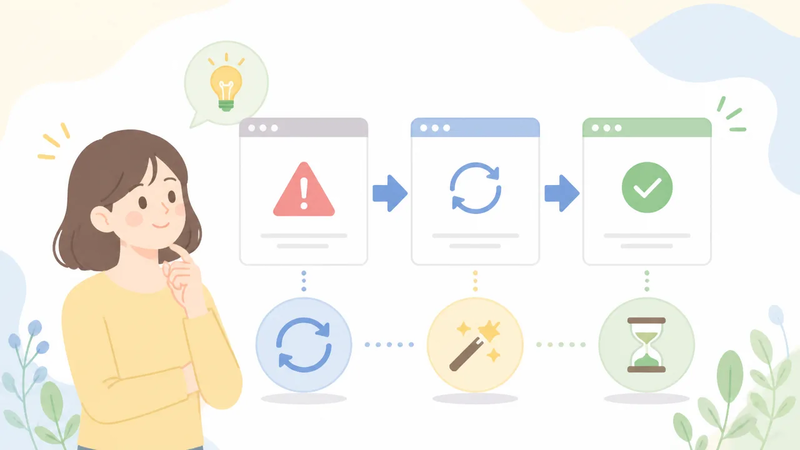
「Something went wrong and the content wasn't generated」と表示されたときは、入力内容を残してから、ページ更新や再生成を試すのが最初の対処法です。
一時的に回答の作成が止まっているだけなら、同じ質問でも再度実行することで表示される場合があります。
何度も続けて操作するより、短時間待ってから試し直すと、スムーズに進むこともあります。
同じ質問を送る前に入力文をコピーして残す
再試行の前には、質問欄に入力した文章をコピーして、メモ帳などに残しておきましょう。
ページを更新したり、新しいチャットへ移動したりすると、入力途中の文章が消えることがあるためです。
特に、仕事の依頼文、旅行の予定、長文の相談などを入力していた場合は、先に控えを作っておくと安心です!
コピーしておけば、再生成で画面表示が変わった場合でも、同じ内容をすぐに貼り付け直せます。
-
質問文を選択してコピーする
-
スマートフォンのメモアプリやパソコンのメモ帳に貼り付ける
-
画像やファイルを添付していた場合は、添付したものも確認できる場所に残す
入力内容を残す作業は数秒でできますが、書き直しの負担を減らすために役立ちます。
送信前の文章を保存してから操作することを、ひとつの習慣にしておくとよいでしょう。
ページやアプリを更新してもう一度生成する
入力文を控えたら、表示されている画面を更新し、もう一度回答の生成を試します。
パソコンのブラウザでは更新ボタンを押すか、ページの再読み込みを行います。
スマートフォンでは画面を開き直したり、アプリをいったん終了してから起動し直したりする方法があります。
更新後に質問が残っていれば、そのまま送信して問題ありません。
質問が消えていた場合は、先ほどコピーした文章を貼り付けてから送信します。
ChatGPTで回答の途中に表示された場合は、画面内に再生成に相当するボタンがあれば選択する方法もあります。
ボタン名や表示位置は利用している端末や画面によって異なるため、「再生成」「もう一度試す」などの案内を確認してみてください。
-
質問文をコピーして残す
-
ページまたはアプリを開き直す
-
再生成の案内があれば選択する、または質問を再送信する
-
回答が表示されるかを確認する
同じ質問を送る際は、最初は文章を大きく変えなくても大丈夫です。
まずは同じ条件で一度だけ再試行すると、表示が一時的なものだったかを確認しやすくなります。
数分待ってから新しいチャットや検索で試す
更新や再生成をしても同じ表示が続くときは、数分ほど待ってから試し直してみましょう。
すぐに何度も送信するより、少し間を空けることで回答が生成されることがあります。
待つ時間の目安としては、まず数分程度から始めるとよいでしょう。
ChatGPTでは、元の会話画面で再試行しても進まない場合に、新しいチャットを開いて質問を貼り付け直す方法があります。
Google検索のAIモードでは、検索画面を開き直してから、同じ検索語句をあらためて入力してみてください。
| 利用している場所 | 待ったあとに試すこと |
|---|---|
| ChatGPT | 新しいチャットを開き、保存した質問文を貼り付けて送信する |
| Google検索のAIモード | 検索画面を開き直し、同じ内容を検索してAIモードの表示を確認する |
再試行するたびに質問文を少しずつ変えると、どの操作で表示が変わったのか分かりにくくなることがあります。
そのため、はじめは同じ質問で試し、必要があれば次の段階で内容を整理する流れがおすすめです。
まずは保存・更新・再試行・少し待つという順番で、落ち着いて確認してみましょう!
サービス側の障害か自分の利用環境の問題かを切り分ける
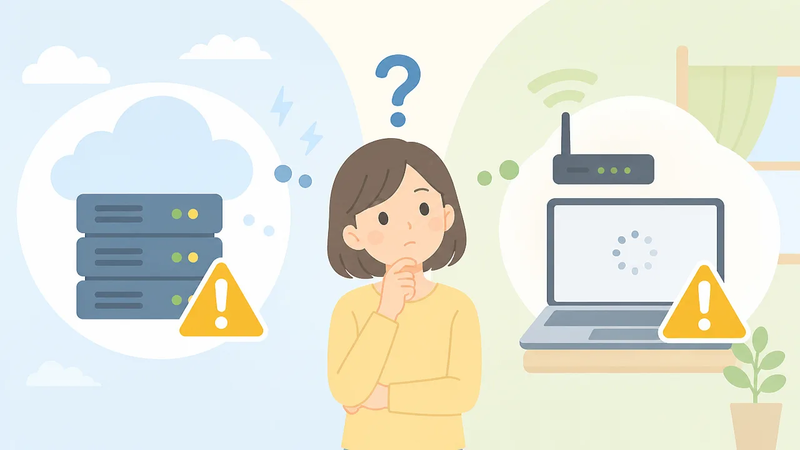
同じエラーが続くときは、ほかの質問・別の端末・別の通信回線で表示が変わるかを確認すると、原因の範囲を絞りやすくなります。
複数の場所や質問で同時に発生している場合はサービス側の混雑や一時的な不具合が考えられ、特定の端末や回線だけで起こる場合は利用環境を確認する目安になります。
一度に多くの設定を変えず、条件を一つずつ変えて比べることが、落ち着いて切り分けるコツです。
ほかの質問でもエラーが出るか確認する
まずは、表示できなかった質問とは関係のない、短くシンプルな内容を入力してみましょう。
たとえば「今日の予定を整理する方法を3つ教えてください」のような一般的な質問で回答が表示されるかを見ます。
短い質問には答えられるのに、特定の質問だけでエラーになる場合は、その会話や入力内容に関係している可能性があります。
一方で、内容を変えても何度も同じ表示になる場合は、サービス全体の混雑や、一時的に利用しにくい状態も考えられます。
| 確認結果 | 考えられる範囲 | 次に確認したいこと |
|---|---|---|
| 特定の質問だけで表示される | 質問内容や会話の流れ | 新しい話題でも表示が変わるか確認する |
| 短い質問でもすべて表示される | サービス側の混雑・一時的な不具合 | 公式の稼働情報を確認する |
| 別の場所では利用できる | 利用中の端末や通信回線 | 使えた環境との違いを確認する |
確認用の質問は、個人情報や仕事上の大切な内容を含めないものを選ぶと安心です。
また、何度も連続して送るより、確認用の質問は1回ずつ試したほうが結果を比べやすくなります。
別の端末や通信回線で試して原因を絞る
同じアカウントを使える場合は、スマートフォンとパソコンなど、別の端末で同じサービスを開く方法も役立ちます。
もう一つの端末で問題なく回答が表示されるなら、最初に使っていた端末やその接続環境に原因があるかもしれません。
反対に、端末を変えても同じように表示されない場合は、端末だけの問題とは限りません。
通信回線については、自宅のWi-Fiとモバイル通信など、利用できる範囲で別の回線を試すと違いを確認できます。
公共のWi-Fiを利用する場合は、ログイン画面への同意が完了しているか、安定して接続できているかも確認してみてください。
-
同じ端末で別の通信回線に切り替える。
-
別の端末で同じ質問を試す。
-
端末と回線の両方を変えた場合の結果も比べる。
端末・回線・質問を一度にすべて変えると、原因が分かりにくくなります。
「端末だけ変える」「回線だけ変える」のように、一つずつ条件を変えると、どこに違いがあるのか判断しやすくなります。
会社や学校などで管理されたネットワークを使っているときは、利用上のルールに沿って確認してください。
OpenAIのステータス情報で障害や混雑を確認する
ChatGPTで幅広くエラーが出ているように感じるときは、OpenAIが公開しているステータス情報を確認してみましょう。
公式のステータスページでは、ChatGPTを含む各サービスについて、稼働状況や対応中の案内が掲載されることがあります。
表示に問題が起きている時間帯と、公式ページの更新内容を見比べると、サービス側で広く影響が出ているかを判断する参考になります。
-
OpenAIの公式ステータスページを開く。
-
ChatGPTに関する案内や、現在対応中の項目がないか確認する。
-
表示された更新時刻と、自分がエラーを見た時刻を比べる。
公式ページに案内がある場合は、自分だけに起きているとは限らないため、少し時間を置いて状況が変わるかを見る方法があります。
一方、公式情報に特別な案内がなく、別の端末や回線では使える場合は、利用している環境を中心に確認するとよいでしょう。
Google検索のAIモードについても、検索サービス全体の表示に普段と違う点がないかを確認すると、状況をつかむ手がかりになります。
通信環境やブラウザが原因の場合は設定を順番に見直す
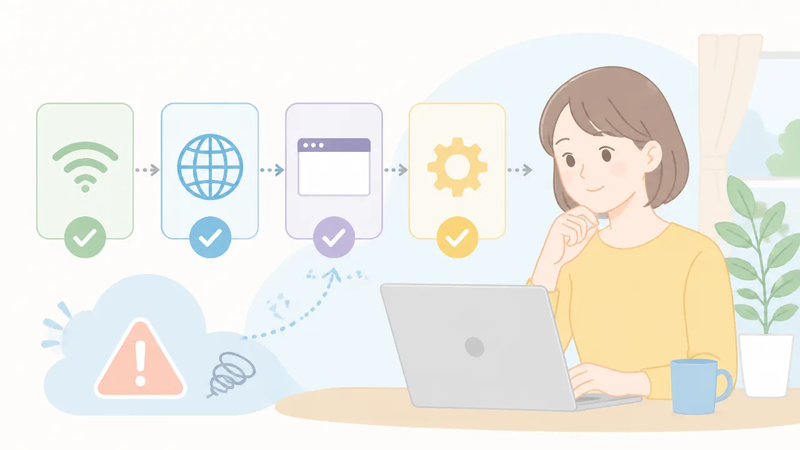
ChatGPTやGoogle検索のAIモードで生成エラーが続くときは、通信の経路やブラウザの設定が表示に影響していることがあります。
一度に複数の設定を変えず、一項目ずつ確認すると、どの条件が関係しているのか分かりやすくなります。
特に、Wi-Fi・VPN・拡張機能・ブラウザは、確認しやすく変化も比べやすいポイントです!
| 確認する項目 | 試すこと | 分かること |
|---|---|---|
| 通信回線 | Wi-Fiとモバイル通信を切り替える | 特定の回線による影響の有無 |
| 接続設定 | VPNやプロキシを一時的に停止する | 通信経路による影響の有無 |
| ブラウザの機能 | 拡張機能を無効にする | ページ表示を変更する機能の影響 |
| ブラウザ本体 | シークレットモードや別のブラウザで開く | 普段のブラウザ設定による影響 |
Wi-Fiとモバイル通信を切り替える
自宅やカフェのWi-Fiを使っている場合は、いったんモバイル通信に切り替えて同じ操作を試してみましょう。
反対に、モバイル通信中ならWi-Fiへ切り替えることで、回線ごとの違いを確認できます。
片方の通信でだけ正常に使える場合は、接続していた回線の状態やネットワーク設定が関係している可能性があります。
Wi-Fiを使う場合は、ルーターに近い場所へ移動したり、ほかの端末でもウェブページを開けるか見たりすると、状況を把握しやすくなります。
通信の切り替え後は、ブラウザを閉じてから開き直すと、接続先が切り替わった状態を確認しやすいでしょう。
VPNやプロキシを一時的にオフにする
VPNやプロキシは通信の経路を変える仕組みで、利用する場所や設定によっては、AIサービスの読み込みに影響することがあります。
個人で設定したVPNやプロキシを使っているなら、必要なときだけ一時的にオフにして表示を確認する方法があります。
オフにした状態で問題なく使える場合は、利用中の接続先や設定内容を見直すきっかけになります。
ただし、会社や学校の端末・ネットワークでは、VPNやプロキシが利用ルールの一部になっている場合があります。
管理された端末や回線では、自分で設定を変更する前に管理者の案内を確認してください。
安全な接続のために必要な設定まで常にオフにするのではなく、あくまで切り分けとして短時間だけ確認することが大切です。
広告ブロッカーなどの拡張機能を無効にする
広告ブロッカー、追跡防止、スクリプト制御などの拡張機能は、ウェブページ内の一部の動きを制限することがあります。
そのため、ChatGPTやGoogle検索のAIモードで必要な表示や送受信がうまく進まないケースも考えられます。
まずは、普段使っている拡張機能を一時的に無効にしてから、同じ画面を開いて確認しましょう。
-
ブラウザの拡張機能の管理画面を開きます。
-
広告の非表示や通信の制御に関わる拡張機能を一つずつ無効にします。
-
ChatGPTまたはGoogle検索のAIモードを開き、表示を確認します。
-
変化があった場合は、必要に応じて対象サイトだけを許可する設定があるか確認します。
すべてを長期間オフにする必要はなく、影響する機能を見つけたら、その拡張機能の設定を調整できるか確認するとよいでしょう。
拡張機能を追加した直後から表示が変わった場合は、その機能を優先して確認するとスムーズです。
シークレットモードや別のブラウザで試す
シークレットモードは、通常のブラウザとは異なる状態でページを開けるため、普段の設定が影響しているかを確認する際に役立ちます。
多くのブラウザでは、シークレットモード中は拡張機能が基本的に動作しないか、個別の許可が必要になります。
そのため、通常の画面では生成できず、シークレットモードでは使える場合は、拡張機能やブラウザ側の設定を見直す目安になります。
シークレットモードでも同じ状態なら、別のブラウザで試す方法もあります。
たとえば、普段とは違うブラウザでChatGPTやGoogle検索を開き、同じように操作して比べます。
別のブラウザでは問題なく表示されるなら、普段利用しているブラウザの設定や追加機能を中心に確認するとよいでしょう。
キャッシュやCookieの削除は簡単な方法で直らないときに試す
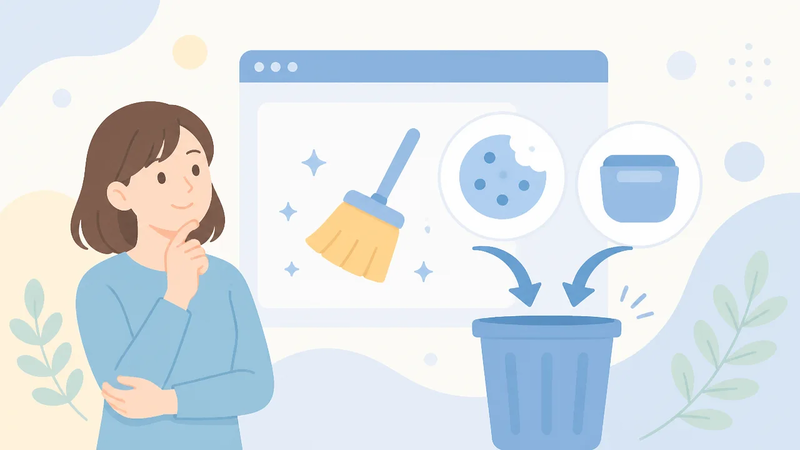
ページ更新や再試行をしても「Something went wrong and the content wasn't generated」が続く場合は、ブラウザやアプリに残ったキャッシュ・Cookieを削除すると改善することがあります。
ただし、Cookieを削除するとログイン状態やサイトの設定が消える場合があるため、まずは再起動など負担の少ない方法から試し、必要なときだけ削除へ進むのがおすすめです。
削除後に必ず改善するとは限りませんが、古い情報や一時的なデータが表示や生成処理に影響している場合の確認方法として役立ちます。
| 削除するもの | 主に消えるもの | 確認しておきたいこと |
|---|---|---|
| キャッシュ | 画像やページ表示のために一時保存されたデータ | 比較的試しやすい方法です。 |
| Cookie | ログイン状態、サイトごとの設定、一部の利用情報 | 再ログインが必要になる可能性があります。 |
| 検索履歴 | 検索した言葉や閲覧に関する履歴 | 生成エラーへの影響は限られる場合があります。 |
ブラウザやアプリを再起動してから削除を検討する
キャッシュやCookieを削除する前に、ブラウザまたはアプリをいったん完全に閉じてから開き直す方法を試しましょう。
一時的に動作が不安定になっているだけなら、再起動で表示や操作が落ち着くことがあります。
スマートフォンでは、画面を閉じただけではアプリが動作を続けている場合もあるため、アプリ一覧から終了させてから起動し直すと確認しやすくなります。
再起動後もChatGPTやGoogle検索のAIモードで同じメッセージが表示される場合に、キャッシュやCookieの削除を検討します。
-
ChatGPTまたはGoogle検索のAIモードを閉じます。
-
利用中のブラウザやアプリを完全に終了します。
-
あらためて起動し、同じ操作で生成できるか確認します。
-
改善しないときは、ブラウザの設定画面からキャッシュの削除を試します。
-
それでも変化がない場合に、必要な範囲でCookieの削除へ進みます。
削除する期間を選べる画面では、まず「直近のデータ」など短い期間から試すと、必要以上に情報を消さずに済むことがあります。
また、対応しているブラウザでは、すべてのサイトのデータを一度に削除するのではなく、ChatGPTまたはGoogleに関するサイトデータだけを選んで削除できる場合もあります。
削除前に、ログインに使っているメールアドレスやログイン方法を確認しておくと安心です。
Cookieを削除すると再ログインが必要になる場合がある
Cookieは、サイトにログインしている状態や表示に関する設定をブラウザに記録する仕組みです。
そのため、Cookieを削除したあとには、ChatGPT、Googleアカウント、ほかの利用中のサービスでも再ログインを求められることがあります。
パスワードをブラウザに保存している場合でも、本人確認や追加の確認画面が表示されることがあるため、慌てず案内に沿って操作しましょう。
-
メールアドレスとパスワードでログインできるか確認します。
-
GoogleやAppleなどの外部アカウントでログインしている場合は、いつもの方法を把握しておきます。
-
二段階認証を設定している場合は、認証用の端末やアプリを利用できる状態にしておきます。
-
サイトごとの表示設定や言語設定が初期状態に戻る可能性もあります。
ログイン情報への影響をできるだけ抑えたい場合は、まずキャッシュのみを削除し、その後も改善しないときにCookieを対象にするとよいでしょう。
なお、Cookieの削除は生成内容や会話履歴そのものを消す操作ではありませんが、サービス内のデータの扱いはログイン状態や設定によって異なるため、削除画面の説明を確認してから進めることが大切です。
検索履歴の削除だけでは改善しないこともある
ブラウザの設定には「閲覧履歴」「検索履歴」「キャッシュ」「Cookie」など複数の削除項目があります。
このうち検索履歴は、過去に入力した検索語を消すための項目であり、生成エラーの対処としては検索履歴の削除だけで変化しないこともあります。
「Something went wrong and the content wasn't generated」の表示を確認したい場合は、削除項目の名称をよく見て、キャッシュやCookie、サイトデータが含まれているかを確認しましょう。
履歴を消したのに状態が変わらないときも、何度も同じ操作を繰り返す必要はありません。
削除後に一度ログインし直し、短い入力で生成できるか確認したうえで、変化がなければ別の原因を考える目安になります。
長い質問・画像・ファイルが影響している場合は入力内容を簡単にする
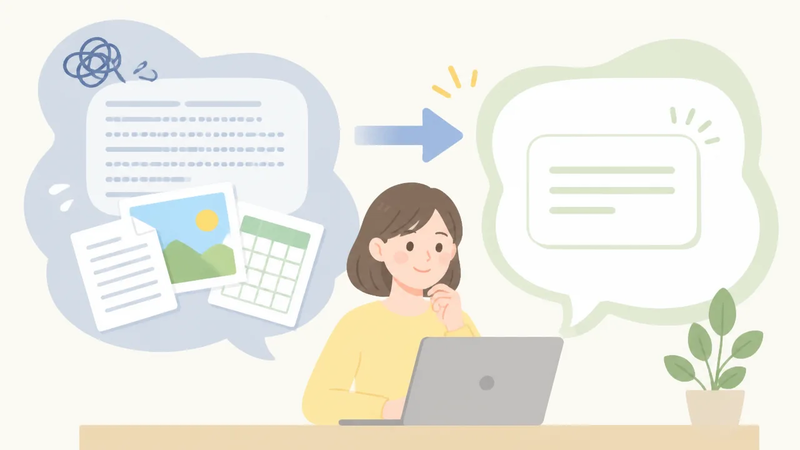
長い指示、複数の画像、大きなファイルなどを一度に送ったときに表示される場合は、入力内容を短く・少なくして試すのが有効です。
文章だけのシンプルな質問で問題なく生成できれば、入力の量や形式が影響している可能性を確認できます。
最初から完璧な依頼文にまとめようとせず、必要な情報を少しずつ追加すると、原因を見つけやすくなります。
長い指示や会話を短く分けて送る
ひとつの入力欄に細かな条件をたくさん書いたり、長文の資料を貼り付けたりすると、内容の処理に時間がかかることがあります。
「要約・比較・表作成・文章の書き換え」をまとめて依頼するより、作業を順番に分けるほうがスムーズです。
特に、過去のやり取りを何度も引用しながら追加の指示をする場合は、必要な部分だけを抜き出して送るとよいでしょう。
| まとめて送る例 | 分けて送る例 |
|---|---|
| 長い文章を要約し、問題点を出し、表にして、やさしい表現へ書き換える | ①文章を要約する ②要約をもとに問題点を整理する ③整理した内容を表にする |
| 旅行条件、候補地、予算、希望の雰囲気を一度に詳しく伝える | ①候補地を決める ②予算に合う案を聞く ③持ち物や予定を相談する |
分割する際は、最初の依頼で目的を一つに絞ることがポイントです。
たとえば「この文章を200字程度で要約して」のように、何をしてほしいかが一目でわかる形にすると確認しやすくなります。
回答を受け取ってから次の依頼を送れば、どの段階で表示が出るのかも把握できます。
-
貼り付ける文章は、まず必要な段落だけにする。
-
条件は優先順位の高いものから3つ程度に絞る。
-
複数の作業を頼む場合は、一つ終わってから次へ進む。
-
長い引用文や繰り返しの説明は省く。
画像やファイルを外して文章だけで試す
画像やファイルを添付しているときは、いったん添付を外し、同じ内容を短い文章で質問してみましょう。
文章だけでは生成できる場合、画像・ファイルの形式、容量、内容量、読み取りにくさなどが関係している可能性があります。
この場合は、添付する数を減らしたり、必要なページや画像だけにしたりして、少しずつ条件を変えて確認します。
たとえば複数ページの資料について質問したいときは、最初に知りたい箇所を文章で伝え、必要になった段階で該当部分だけを添付する方法があります。
画像の場合も、何枚もまとめて送るのではなく、確認したい画像を1枚だけ選んで試すと切り分けがしやすくなります。
文字が小さい画像や情報量が多い画面の画像は、見てほしい部分をあらかじめ文章で補足すると、依頼の意図が伝わりやすくなります。
-
添付を外し、短い文章だけで同じ目的の質問をする。
-
文章だけで問題がなければ、画像またはファイルを1件だけ添付する。
-
添付後に表示が出る場合は、対象をさらに絞る。
-
必要な情報を文章で補えるなら、添付なしの方法も検討する。
個人情報や第三者の情報を含む画像・ファイルは、送信前に内容をよく確認することも大切です。
不要な氏名、住所、連絡先、識別番号などは、できる範囲で隠すか省いてから扱いましょう。
表現を変えて特定の質問だけで発生するか確認する
同じ目的の質問でも、言い回しや情報の並び順を変えると生成できることがあります。
これは、複雑な指示や曖昧な表現を減らし、依頼内容を整理するためです。
一度に条件を詰め込みすぎず、「目的・対象・希望する形」を短く伝えることを意識してみてください。
| 見直したい表現 | 簡単にした質問例 |
|---|---|
| 条件が多く、何を優先するか分かりにくい依頼 | この文章を、30代女性向けのやさしい口調で300字程度に要約してください |
| 画像や資料を前提にした長い説明 | 資料の2ページ目にある要点を3つにまとめてください |
| 複数の質問が混ざった依頼 | まず、この用語の意味を初心者向けに説明してください |
質問を変えたときに特定の内容でだけ表示が出るなら、その質問に含まれる長文、記号の多さ、添付内容、条件の組み合わせを見直す目安になります。
反対に、短い挨拶や簡単な質問でも同じように生成できない場合は、入力内容以外の要因も考えられます。
まずは短い文章で一度確認し、問題なく使える形を見つけてから、必要な条件を一つずつ足していくと安心です。
ChatGPTでは再生成や新しいチャットで会話単位の不具合を避ける

ChatGPTで「Something went wrong and the content wasn't generated」と表示されたときは、回答を再生成するか、新しいチャットで同じ質問を送り直すと改善する場合があります。
特定の会話の流れだけで処理が止まっていることもあるため、会話を切り替えるだけで使えるようになるケースがあります。
それでも続く場合は、ログアウト後に再ログインして、アカウントの利用状態を更新してみましょう。
回答の再生成で一時的な処理失敗に対処する
回答の途中でエラーが出た場合や、回答が表示されなかった場合は、画面にある「再生成」の操作を試してみてください。
再生成は、同じ質問に対してもう一度回答の作成を依頼する機能です。
最初の処理時に一時的な読み込みのずれが起きていた場合、再生成で問題なく回答が表示されることがあります。
質問を最初から入力し直す前に、まず再生成を試すと、手間を少なく確認できます。
-
エラーが表示された会話画面を開いたままにします。
-
「再生成」または回答を作り直すための表示を選びます。
-
回答が表示されるかを確認します。
-
同じ表示が続くときは、新しいチャットで試します。
再生成した回答は、前回とまったく同じ文章になるとは限りません。
これは、ChatGPTが質問内容に応じて都度回答を組み立てる仕組みによるものです。
文章の要約や案出しを依頼している場合は、再生成後の内容が希望から外れていないか、あらためて確認すると安心です。
なお、回答の作成途中に入力内容を変更したい場合は、再生成ではなく質問を編集してから送り直す方法が向いています。
新しいチャットを始めても過去の履歴は通常そのまま残る
再生成しても表示が変わらないときは、画面の「新しいチャット」から会話を分けて、同じ質問を送ってみましょう。
長く続いた会話では、過去の質問や回答、指示のつながりが多くなり、意図した内容を引き継ぎにくくなることがあります。
新しいチャットでは以前の会話の流れを持ち込まずに質問できるため、会話単位で起きている一時的な不具合を避ける方法として役立ちます。
| 試す方法 | 向いている場面 |
|---|---|
| 回答を再生成する | 同じ質問のまま、もう一度回答の作成を試したいとき |
| 新しいチャットを始める | 特定の会話だけでエラーや不自然な動きが続くとき |
| 質問を短くして送り直す | 新しい会話で、依頼内容を整理して確認したいとき |
通常のチャットであれば、新しいチャットを始めても、過去の会話履歴がすぐに消えるわけではありません。
過去の会話は、画面の履歴一覧から開き直せる場合があります。
ただし、一時的なチャットを利用している場合や、履歴に関する設定を変更している場合は、通常のチャットとは保存の扱いが異なることがあります。
残しておきたい回答や下書きがあるときは、新しいチャットへ移る前に必要な文章をコピーしておくと安心です。
新しいチャットでは、以前に伝えた条件や背景は自動で引き継がれないことがあります。
たとえば、文章作成を依頼する場合は、「誰向けか」「文字数」「口調」など、必要な条件をあらためて短く入力しましょう。
ログアウトと再ログインでアカウントの状態を更新する
再生成や新しいチャットでも同じ表示が続く場合は、一度ログアウトしてから再ログインする方法もあります。
ログアウトと再ログインを行うことで、画面上のログイン状態を読み込み直せることがあります。
特に、画面が古い表示のままに見えるときや、会話の切り替えがうまく反映されないと感じるときに試しやすい手順です。
-
必要な回答や入力途中の文章をコピーして保存します。
-
ChatGPTのメニューからログアウトを選びます。
-
再度ログインして、いつも使っているアカウントであることを確認します。
-
新しいチャットを開き、短い質問で回答を作成できるか試します。
ログアウト前には、入力欄に書いている文章がないか確認しましょう。
送信前の文章は履歴に残らないことがあるため、必要ならメモアプリなどに控えておくと安心です。
また、複数のアカウントを使い分けている場合は、再ログイン後に別のアカウントへ入っていないかも確認してみてください。
これらの操作をしても改善しないときは、表示された時刻や画面の状況を控えておくと、次の確認を進めやすくなります。
Google検索のAIモードではアカウント状態や利用上限も確認する
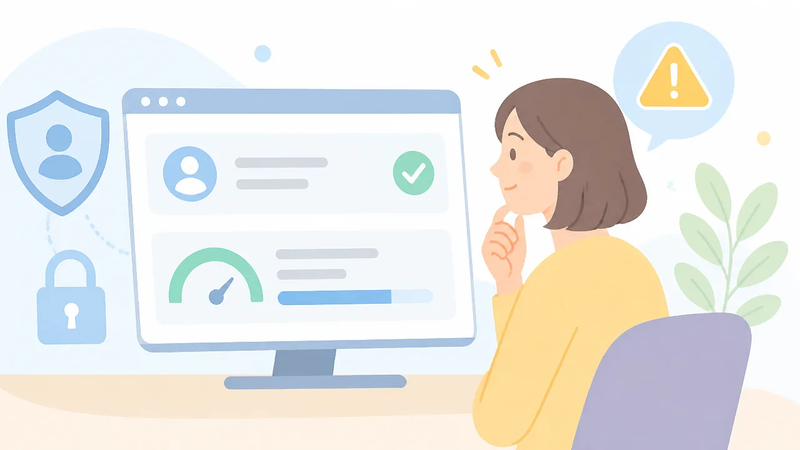
Google検索のAIモードで「Something went wrong and the content wasn't generated」と表示されるときは、Googleアカウントのログイン状態や、そのアカウントで利用できる回数・機能の条件が関係している場合があります。
ログアウトした状態との違いを確認し、利用上限が考えられるときは少し時間を空けてから試すと、状況を判断しやすくなります。
なお、AIモードの提供範囲や使える機能は、国や地域、年齢、アカウント設定、Google側の段階的な提供状況によって異なることがあります。
Googleアカウントからログアウトした状態で利用できるか試す
ログイン中にだけエラーが出る場合は、Googleアカウントに紐づく設定や一時的な状態が影響している可能性があります。
ログアウトした状態でGoogle検索を開き、AIモードを利用できるか確認することで、アカウントに関係する問題かどうかを切り分けやすくなります。
ただし、ログアウト中はAIモードが表示されなかったり、一部の機能が使えなかったりすることがあります。
ログアウト中に利用できない場合でも、それだけでアカウントの不具合とは限りません。
-
Google検索を開き、現在ログインしているアカウントを確認します。
-
必要な検索履歴や作業中の内容があれば、先に控えておきます。
-
Googleアカウントからログアウトし、同じような短い質問でAIモードを試します。
-
ログアウト時とログイン時で、AIモードの表示や回答生成の可否に違いがあるか確認します。
ログアウトすると利用でき、再ログインすると同じエラーが続く場合は、アカウントごとの利用条件や一時的な制限が関係しているかもしれません。
反対に、どちらの状態でも同じように生成できない場合は、アカウントだけが原因とは判断しにくい状況です。
家族や仕事用など複数のGoogleアカウントを使っている方は、意図しないアカウントでログインしていないかも確認してみてください。
Google AIモードやGeminiの利用上限に達した可能性を確認する
Google検索のAIモードやGeminiには、短時間に続けて使った場合などに、利用回数や高度な機能の利用量に関する条件が設けられることがあります。
上限に近づいた場合、明確な案内が表示されることもありますが、毎回わかりやすく上限の表示が出るとは限りません。
そのため、何度も質問を送った直後から回答が生成されなくなったときは、利用上限に達した可能性も候補に入れてみましょう。
| 確認したい状況 | 考えられること |
|---|---|
| 短時間に何度も質問した後で表示された | 一時的な利用回数の条件に触れている可能性があります。 |
| 通常の検索はできるのにAIモードだけ使えない | AIモード固有の提供条件や利用量が関係している場合があります。 |
| Geminiでも生成しにくい状態が続いている | 同じGoogleアカウントに関係する利用状況を確認する目安になります。 |
| アカウントを変えると表示が異なる | アカウントごとの利用条件や設定に違いがあるかもしれません。 |
AIモードとGeminiは似た機能に見えても、利用できるモデルや回数、表示される案内が同一とは限りません。
Geminiで使えているからといって、AIモードでも必ず同じ条件で利用できるとは限らない点に注意しましょう。
Googleの案内画面に利用回数、次に利用できる目安、プランに関する表示が出ている場合は、その内容を優先して確認することが大切です。
上限が考えられる場合は24~72時間ほど時間を置く
利用上限が原因として考えられる場合は、質問を繰り返し送るよりも、24~72時間ほど時間を置いてから再度試す方法が向いています。
利用可能な回数や機能の状態は、一定時間後に見直されることがあります。
ただし、再び利用できるまでの時間は、使っている機能やアカウントの種類、利用状況によって変わるため、必ず同じ時間で戻るとはいえません。
-
最後にエラーが出た日時をメモします。
-
その日はAIモードやGeminiへの連続した質問をいったん控えます。
-
翌日以降に、短い質問を一度だけ送って回答を生成できるか確認します。
-
利用できた場合は、長文の依頼や複数回の連続利用をすぐに行わず、様子を見ながら使います。
急ぎで情報を調べたいときは、通常のGoogle検索で複数の情報源を確認する方法もあります。
AIモードの回答だけに頼らず、公式サイトや信頼できる発信元をあわせて見る習慣をつけると安心です。
Google AI Plus・Pro・Ultraは利用条件と上限を確認して選ぶ
Google AI Plus・Pro・Ultraなどのプランでは、無料で利用する場合と比べて、利用できるAI機能や利用量の条件が異なることがあります。
ただし、有料プランを選んだからといって、すべての機能を無制限に使えるわけではありません。
プランごとに対象となる機能、利用できる国や地域、アカウントの条件、利用上限の考え方が変わることがあるため、申込み前に公式の説明を確認しましょう。
| 確認する項目 | 見ておきたいポイント |
|---|---|
| 対象機能 | AIモード、Gemini、画像生成など、使いたい機能が含まれているか確認します。 |
| 利用できる地域 | 日本で利用できるか、日本語で使えるかを公式案内で確認します。 |
| 利用条件 | 年齢、個人用または仕事用アカウントなどの条件を確認します。 |
| 利用上限 | 回数や利用量に関する案内があるかを確認します。 |
| 変更・解約条件 | プラン変更や終了の手順、料金が発生する時期を事前に確認します。 |
「AIモードのエラーをすぐになくしたい」という理由だけでプランを選ぶよりも、普段からGeminiなどの対象機能をどの程度使うか考えて判断することが大切です。
また、プランの内容や利用条件は更新されることがあるため、検索結果の古い情報ではなく、Googleの公式ページにある最新の案内を確認してください。
解決しない場合は状況を記録して公式窓口へ報告する
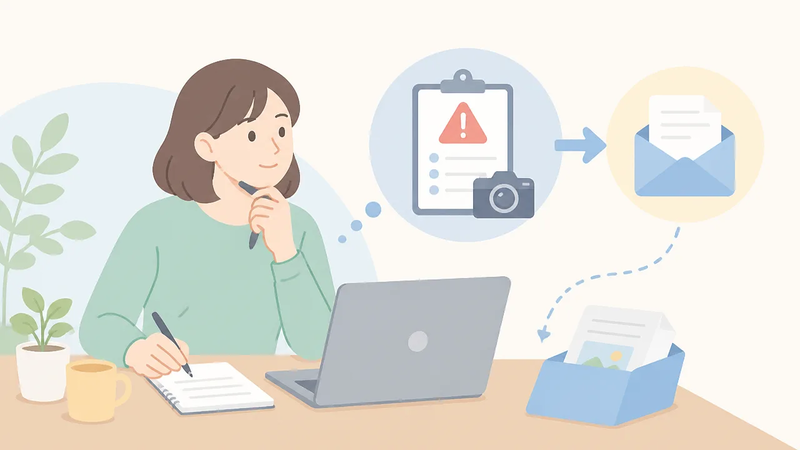
何度試しても「Something went wrong and the content wasn't generated」と表示される場合は、発生した状況を記録したうえで、公式窓口へ報告するのがおすすめです。
画面の内容や発生時刻がわかると、サポート側が状況を確認しやすくなり、同じ現象が起きている利用者がいないか調べる手がかりにもなります。
個人情報や会話内容を必要以上に共有しないよう注意しながら、わかる範囲で具体的に伝えましょう。
エラー画面・発生時刻・端末・ブラウザを記録する
問い合わせやフィードバックを送る前に、エラーが出たときの画面を記録しておくと安心です。
文章だけで「使えなかった」と伝えるより、表示されたメッセージや利用環境がわかるほうが、状況を正確に共有しやすくなります。
スクリーンショットを撮る際は、氏名、メールアドレス、電話番号、住所、会話内の個人的な内容などが写っていないか確認してください。
| 記録する項目 | 記載例・確認ポイント |
|---|---|
| エラー画面 | 表示された英語のメッセージと、エラーが出た画面のスクリーンショット |
| 発生日時 | 「○月○日 ○時ごろ」のように、できるだけ具体的な時刻 |
| 利用したサービス | ChatGPT、Google検索のAIモード、Googleアプリ内の検索など |
| 端末 | スマートフォン、タブレット、パソコンと、おおまかな機種や種類 |
| ブラウザ・アプリ | Chrome、Safariなどの名称と、アプリ利用ならアプリ名 |
| 直前にした操作 | 入力した内容の概要、画像やファイルを添付したか、送信後すぐに表示されたか |
質問文そのものを共有する必要がある場合も、固有名詞や個人的な情報は伏せて、内容の概要だけを伝える方法があります。
たとえば「長文の文章要約を依頼した」「画像を添付して質問した」のように書けば、目的を伝えつつプライバシーにも配慮できます。
画面に表示された内容を加工せず公開の場へ投稿するのは避け、公式の案内に沿った窓口を使いましょう。
ChatGPTはOpenAIのヘルプから問い合わせる
ChatGPTで同じエラーが続くときは、OpenAIの公式ヘルプセンターからサポートへの連絡方法を確認できます。
ヘルプセンター内の案内に従って問い合わせを送る際は、先に記録した発生日時、利用端末、ブラウザ、エラー画面をわかる範囲で添えましょう。
問い合わせ文は長くまとめすぎず、「いつ」「どこで」「何をしたときに」「何が表示されたか」の順で書くと読みやすくなります。
- 発生日時:2026年○月○日、○時ごろ
- 利用環境:パソコンのChrome、またはスマートフォンのChatGPTアプリ
- 操作内容:日本語で質問を送信した直後に発生
- 表示内容:「Something went wrong and the content wasn't generated」
- 補足:毎回起きるのか、ときどき起きるのか
ChatGPTの画面内に案内やフィードバック送信の項目が表示されている場合は、そちらから報告できることもあります。
画面構成や問い合わせ方法は変更される場合があるため、OpenAI公式ヘルプセンターの最新案内を確認して進めてください。
Googleアプリは「ヘルプとフィードバック」から報告する
GoogleアプリでAIモードの表示や回答生成に関する不具合が続く場合は、アプリ内の「ヘルプとフィードバック」から状況を送る方法があります。
一般的には、Googleアプリのプロフィール画像やメニューを開き、「ヘルプとフィードバック」に進んで内容を入力します。
表示される項目名や場所は端末やアプリの更新状況で変わることがあるため、見つからないときはアプリ内のヘルプ表示を確認しましょう。
- Googleアプリを開き、プロフィール画像またはメニューを選びます。
- 「ヘルプとフィードバック」を探して開きます。
- AIモードで起きた現象、発生日時、端末情報を簡潔に入力します。
- スクリーンショットを添付する場合は、個人情報が含まれていないか確認します。
- 送信前に内容を見直し、必要な情報だけを送ります。
Google検索のAIモードをブラウザで利用している場合も、検索画面やAIモードの画面にフィードバック用の表示が出ることがあります。
その場合は、表示内容に沿って送信すると、発生した画面に紐づけて状況を伝えやすいでしょう。
公式窓口へ報告したあとは、同じ内容を何度も送り直すより、案内や返答を待ちながら公式の障害情報を確認すると落ち着いて対応できます。
まとめ
- 「Something went wrong and the content wasn't generated」は、回答や要約などを正常に作成できなかったことを示すメッセージです。
- まずは入力内容を控えたうえで、ページ更新・再生成・時間を置いた再試行を行いましょう。
- 別の質問、端末、通信回線でも試すと、サービス側か利用環境側かを判断しやすくなります。
- 通信回線、ブラウザ、VPN、拡張機能は、一つずつ順番に確認するのがおすすめです。
- キャッシュやCookieの削除は、再起動などで改善しない場合に試します。
- 長い質問や複数の画像・ファイルを送っている場合は、内容を短く分けて送信します。
- ChatGPTでは再生成や新しいチャットへの切り替え、Google AIモードではログイン状態や利用条件の確認が役立つ場合があります。
- 解決しないときは、発生時刻や画面表示を記録して公式窓口へ相談しましょう。
生成エラーが表示されても、すぐに大きな設定変更をする必要はありません。
まずは更新や再試行といった簡単な方法から試し、状況を見ながら確認する範囲を少しずつ広げていきましょう。
入力内容や通信環境を一つずつ変えて比べれば、どこに原因がありそうかを落ち着いて整理しやすくなります。
うまく進まない時間が続くときは、少し時間を空けることも選択肢の一つです!
無理に急がず、できることから順番に試して、ChatGPTやGoogle AIモードを安心して活用してくださいね。
